

Jika Anda berkeinginan untuk menciptakan logo secara sederhana, coba gunakan Canva sebagai alat desain yang efektif dan pratik. user-friendly Yang dapat dipakai pada laptop serta ponsel pintar. Lewat Canva, Anda bisa memilih templat logo yang cocok, lalu mengubah komponen desain seperti tulisan, ikon, warna, dan bentuk cukup dengan beberapa kali ketukan atau tap.
Selesai melalui proses itu, pengguna dapat mendownload lambang tersebut dalam beberapa jenis format dan langsung memanfaatkannya. Jika Anda tertarik untuk mengetahui detail lebih lanjut, yuk kita telusuri bersama melalui tulisan di bawah ini, Bela!
Langkah-langkah untuk mendesain logo menggunakan Canva pada laptop Anda
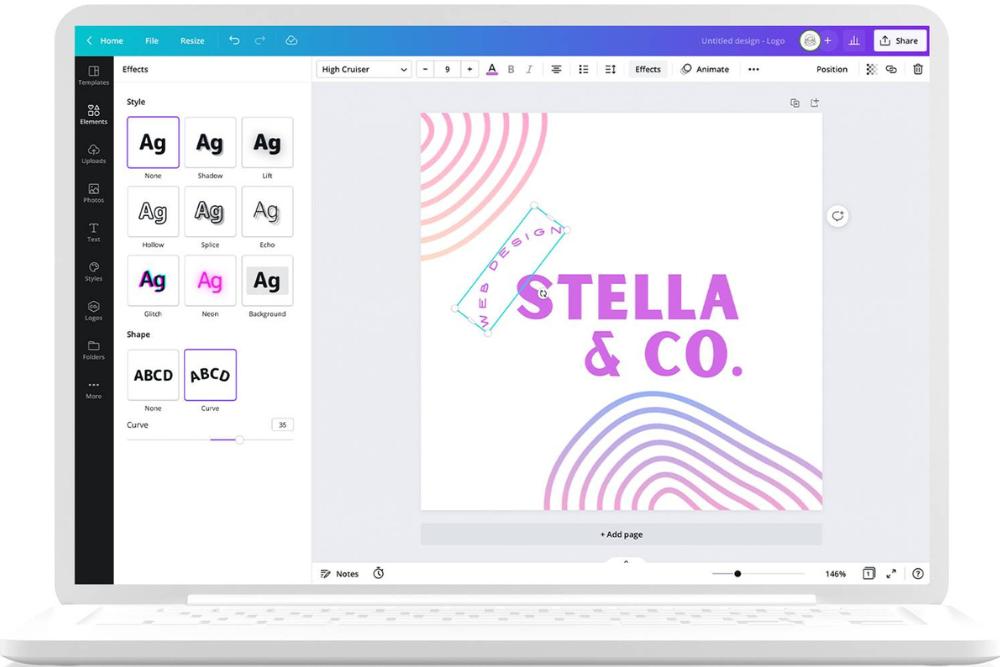
Merancang logo di Canva melalui komputer cukup sederhana, sebab platform ini memiliki banyak sekali alat serta templat yang membantu dalam tahap penggambaran. Dengan antarmuka penata grafis dari Canva, Anda dapat secara cepat menggabungkan bermacam-macam unsur seperti kalimat, simbol, foto, dan geometri hanya lewat beberapa kali pencetan mouse atau sentuhan layar. Berikut adalah panduannya untuk menciptakannya.
Cara membuat:
1. Membuka browser dan mengakses laman web Canva www.canva.com ,, lalu login dengan akun yang telah tersedia atau buatlah satu akun baru apabila Anda belum memilikinya.
2. Sesudah memasuki dalamnya, pilih menu " Create a design Atau klik 'Buat Desain' pada halaman depan lalu pilih 'Logo' dari sejumlah templat yang ada. Templat-templat ini telah disesuaikan dengan dimensi ideal untuk membuat logo, yakni 500x500 piksel.
3. Selanjutnya, Anda dapat memulai proses pembuatan logo dengan mengklik beragam pilihan elemen yang terdapat pada panel sisi kiri, termasuk ikon, bentuk, serta teks. Elemen-elemen tersebut bisa ditemukan melalui fungsi pencarian atau dinavigasi lewat kelompok-kelompok desain tertentu yang sudah disusun rapi.
4. Untuk menyesuaikan elemen-elemen tersebut, cukup klik pada elemen yang ingin diubah, lalu kamu bisa mengganti warna, ukuran, dan posisi sesuai keinginan menggunakan toolbar apa yang terdapat di bagian atas atau dengan kata lain menggunakan drag-and-drop .
5. Di samping itu, Canva pun menawarkan bermacam-macam pilihan font yang bisa dityesuai dengan ide logo yang diharapkan, yang dapat mengalami perubahan pada jenis dan ukuran dengan mudah.
6. Setelah senang dengan desain logo yang sudah diciptakan, periksalah keseimbangan serta penyusunannya.
7. Kemudian tekan tombol "Download" yang berada di sudut kanan atas untuk mengunduh file ke dalam format pilihan Anda, misalnya PNG, JPG, atau bahkan PDF.
Langkah-langkah untuk menciptakan logo menggunakan Canva melalui ponsel Anda
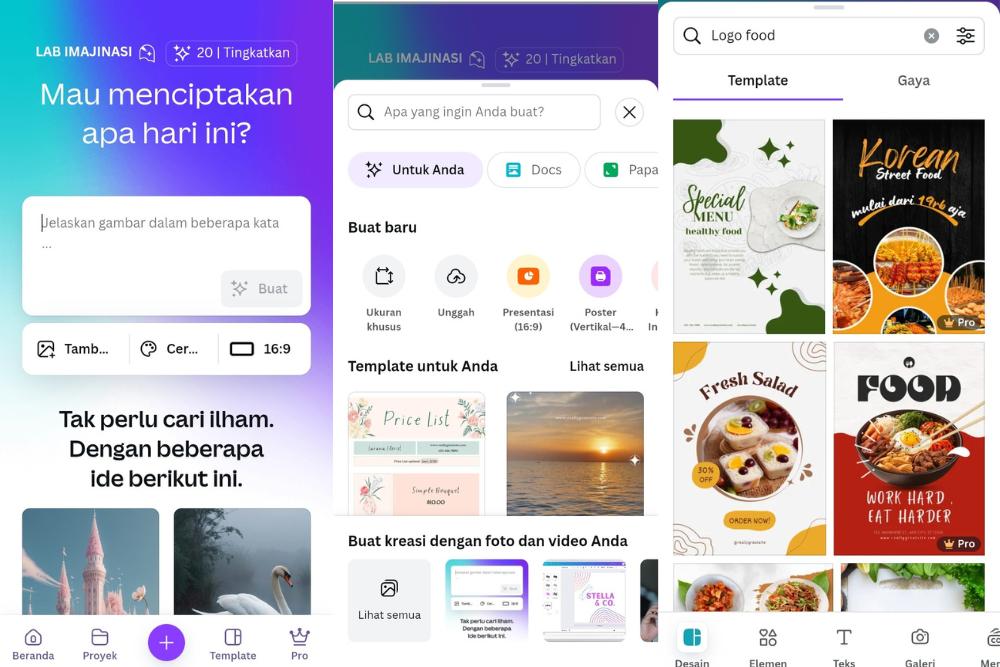
Canva juga membantu pengguna dalam pembuatan beragam jenis desain melalui fasilitas yang ditawarkannya. editing yang bisa digunakan di handphone Dengan metode ini, Anda bisa menciptakan logo keren dan berkelas yang siap untuk di simpan ke dalam galeri. handphone Berikut adalah langkah-langkah untuk pembuatannya.
Cara membuat:
1. Jalankan aplikasi Canva dan login dengan akun yang telah Anda miliki atau daftarlah untuk membuat akun baru bila belum memilikinya.
2. Sesudah itu, klik lanjutan lalu pilih menu "Buat Desain Baru", kemudian tentukan dimensi canvas yang cocok untuk ikon logam, umumnya berbentuk kotak dengan ukuran 500x500 pixel atau bisa juga menggunakan ukuran lebih rendah.
3. Kemudian, Anda dapat memulai dengan memilih komponen desain yang diinginkan, seperti ikon, bentuk, serta teks; semuanya dapat ditemukan menggunakan kolom pencarian di area bawah tampilan.
4. Anda bisa merombak warna, dimensi, serta lokasi komponen-komponen itu dengan menyentuh bagian yang diminati lalu memodifikasinya seperti yang dibutuhkan.
5. Pastikan Anda menyertakan tambahan tersebut. font yang cocok dengan karakter logo yang akan diciptakan, kemudian susun tata letaknya sehingga terlihat serasi.
6. Setelah merasa puas dengan hasil desainnya, Anda dapat menyimpan logo tersebut dengan mengklik ikon download yang terletak di pojok atas lalu pilih format yang diinginkan. file sepetar PNG atau JPG agar dapat disimpan di galeri ponsel.
Berikut ini adalah langkah-langkah untuk membuat logo menggunakan Canva yang dapat digunakan baik melalui komputer maupun laptop Anda. handphone Jika Anda memiliki informasi tambahan yang ingin dibagikan, silakan tuliskan di bagian komentar, Bela!